Sprachen
Sprachen sind ein eigener Eintrag in der Verwaltungsleiste, unter Sprachen. Der Bildschirm verwaltet die Sprachen, die das System verwendet. Der Screenshot zeigt das Agency-Panel.
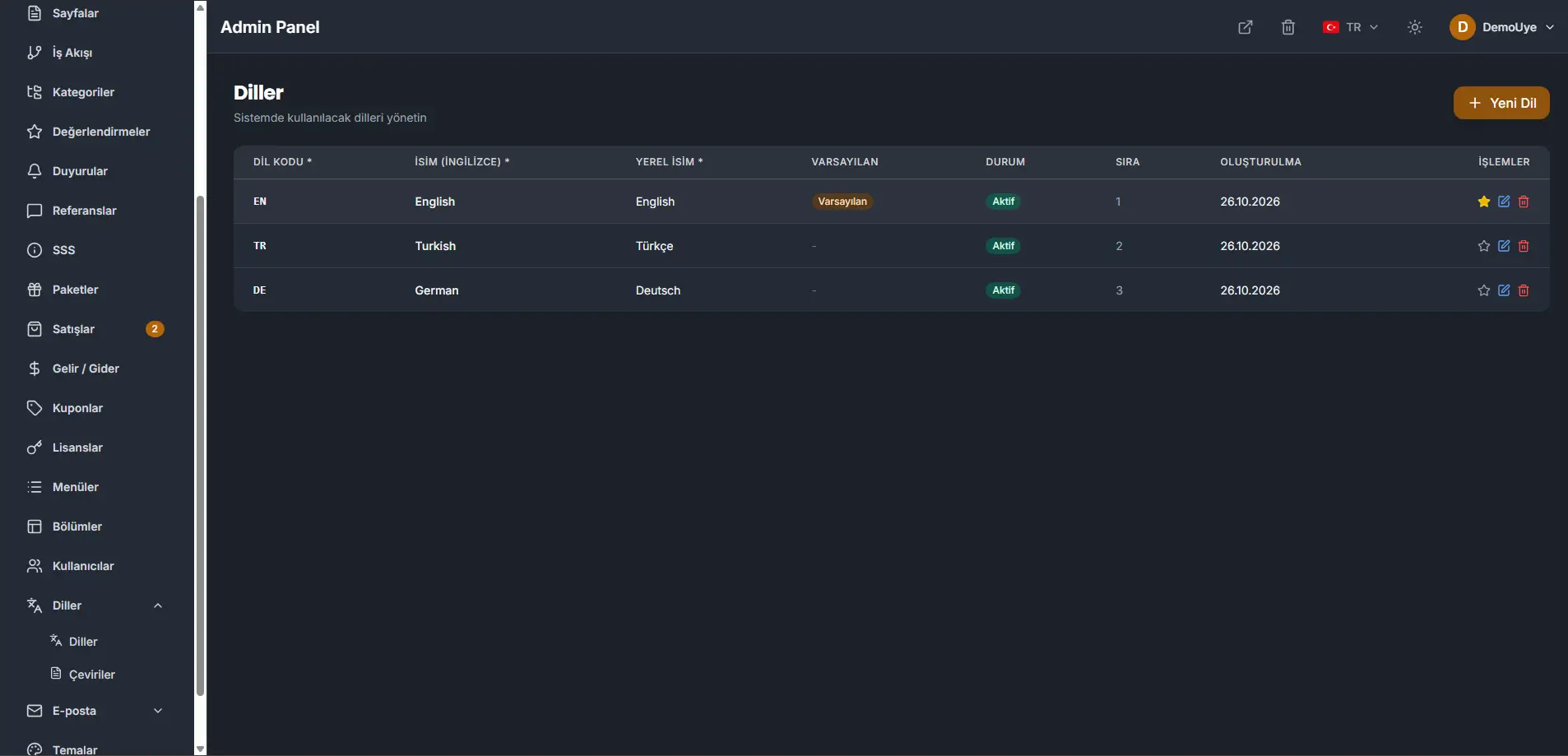
Neue Sprache fügt eine Sprache hinzu. Jede Zeile kann bearbeitet oder gelöscht werden. Der Stern in einer Zeile macht diese Sprache zum Standard. Status zeigt, ob die Sprache aktiv ist. Reihenfolge ist die Folge der Sprachen.
Die Tabelle im Screenshot hat drei aktive Sprachen. Englisch ist der Standard. Türkisch und Deutsch sind die beiden anderen.
Die Standardsprache ist die Sprache, der die Slugs in der Website gehören. Eine Änderung verschiebt auch den Sprachreiter, der auf jedem Bildschirm mit Sprachreitern zuerst aufgeht: Blog, Produkte, Einstellungen und die anderen Bildschirme, die Text je Sprache bearbeiten.
Behalten Sie drei Sprachen, mit Englisch als Standard. Der Screenshot ist dieses Set: Englisch, Türkisch und Deutsch.
Übersetzungen
Übersetzungen liegen unter Sprachen → Übersetzungen. Dieser Bildschirm hält den Wortlaut, den die öffentliche Website aus einem Schlüssel liest. Ändern Sie eine Zeile hier, oder fügen Sie eine hinzu, die die Website noch nicht hat. Der Screenshot zeigt das Agency-Panel.
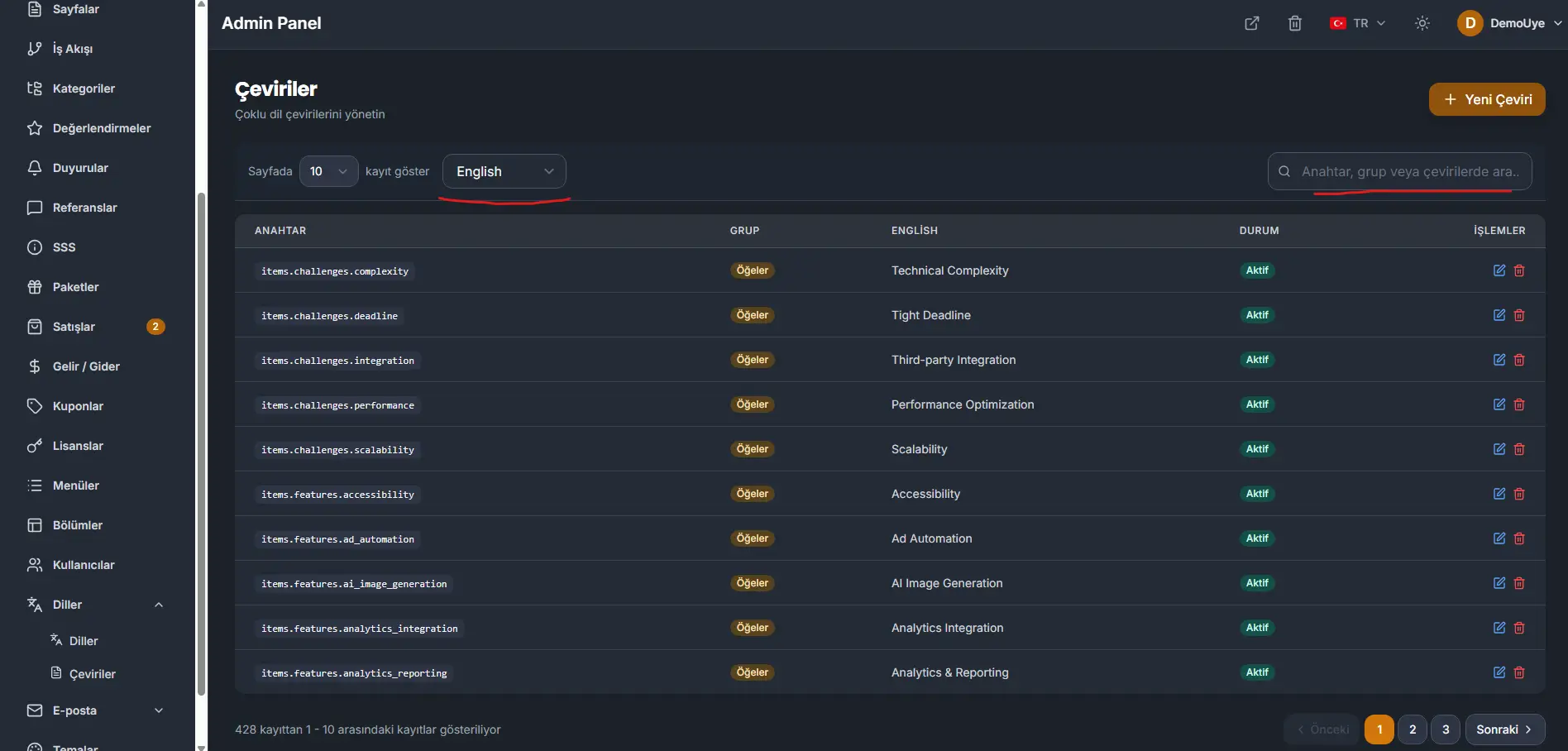
Der Sprachumschalter wählt, welche Sprachspalte die Liste zeigt. Die Suche trifft Schlüssel, Gruppe oder den Übersetzungstext. Neue Übersetzung fügt eine Zeile hinzu. Jede Zeile kann bearbeitet oder gelöscht werden.
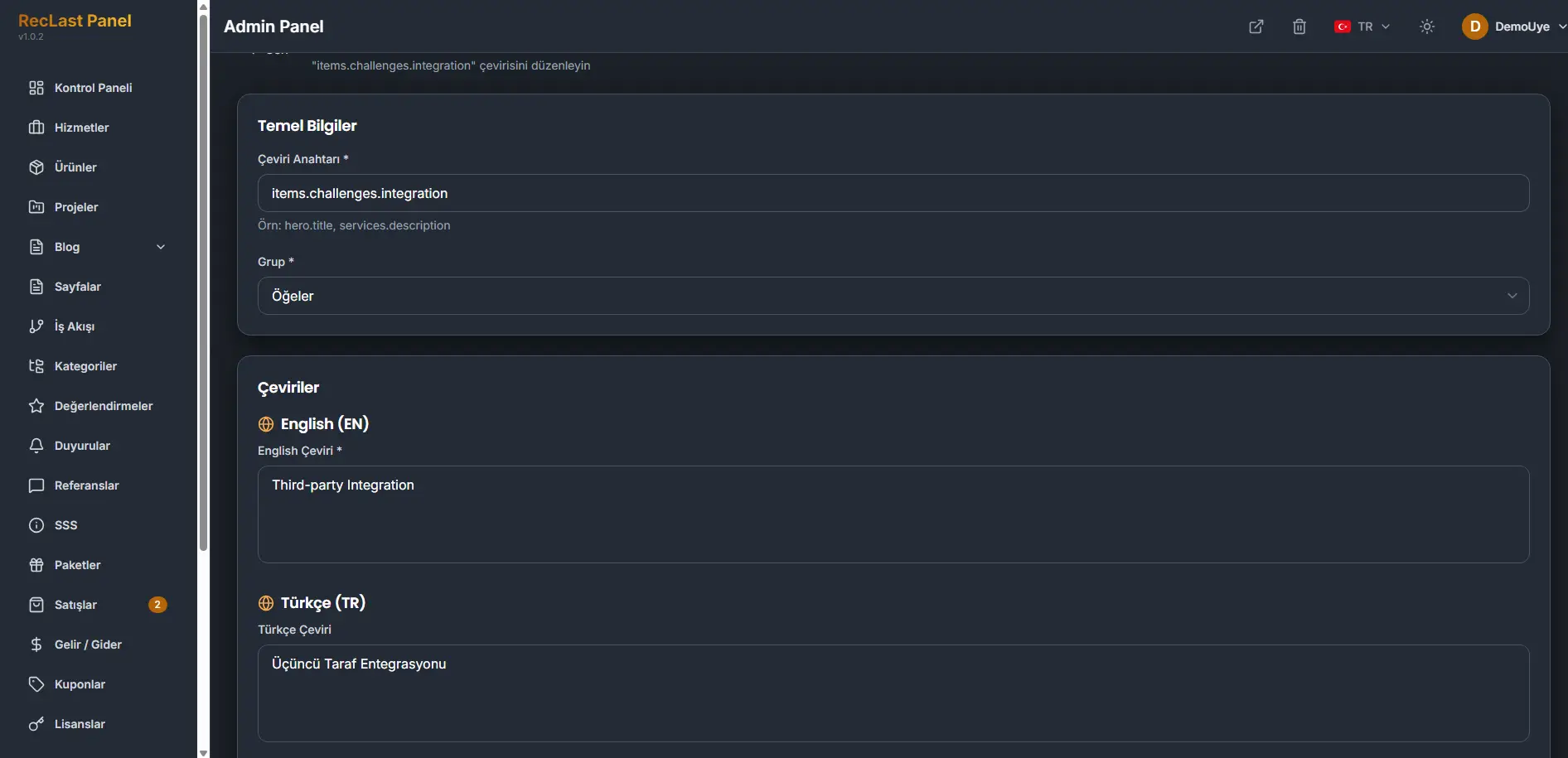
Übersetzungsschlüssel und Gruppe sind erforderlich. Der Beispielschlüssel auf dem Bildschirm ist items.challenges.integration, in der Gruppe Items. Darunter hat jede Sprache ein eigenes Feld. Füllen Sie die Sprachen, die Sie veröffentlichen.
Ein neu hinzugefügter Schlüssel erscheint auf der Website möglicherweise
nicht in dem Moment, in dem Sie speichern. Aus Gründen der Leistung und der
Sicherheit aktivieren Sie ihn unter
storage/app/translation-discovery/activekeys. Abschnitte nehmen
ihre Schlüssel von selbst auf. Manche Seiten tun das nicht, und diese
Schlüssel werden auf diesem Bildschirm hinzugefügt.
Die Änderung eines Schlüssels, der schon in der Liste steht, gilt sofort. Das ist der sicherere Weg, einen Wortlaut zu ändern. Einen neuen Schlüssel fügen Sie nur hinzu, wenn die Zeile noch fehlt.