Produkte
Produkte sind ein eigener Eintrag in der Agency-Verwaltungsleiste, unter Produkte. Der Bildschirmtitel ist Produkte, die Zeile darunter lautet Produkte für den Verkauf verwalten.
Liste und Formular nutzen dasselbe Layout wie Leistungen. Was sich ändert, sind die Felder. Die Bilder auf dieser Seite zeigen dieses gemeinsame Layout. Die Spalten und Felder unten gehören zum Produkt.
Die Liste
Neues Produkt fügt ein Produkt hinzu. Anzeigen legt fest, wie viele Zeilen die Seite hält. Die übliche Zahl ist 10. Suchen filtert die Zeilen.
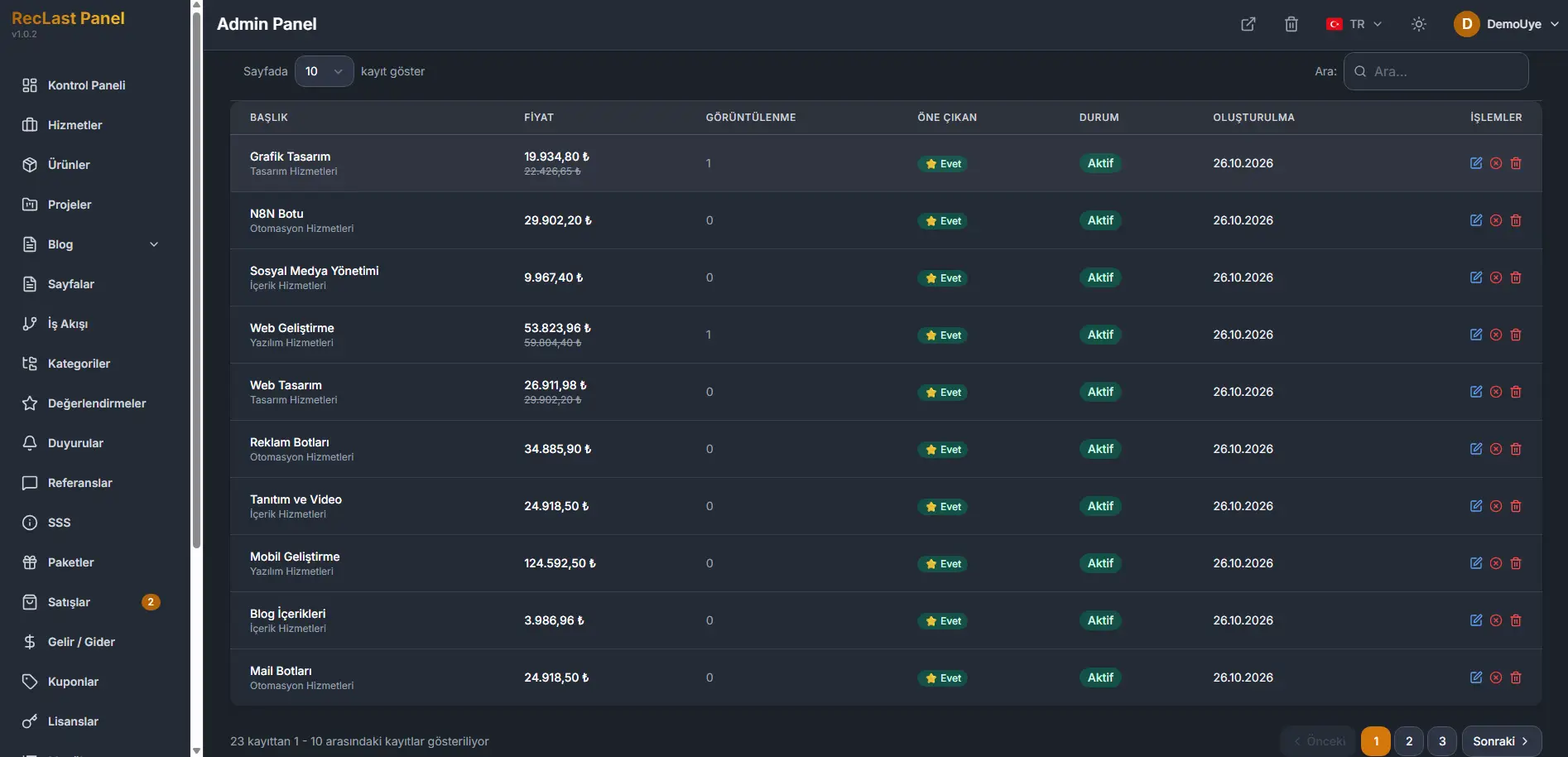
Jede Zeile zeigt:
- Produkt. Der Produktname, darunter die Kategorie.
- Preis. Der geltende Betrag. Ist ein rabattierter Preis gesetzt, steht der Preis vor dem Rabatt daneben.
- Typ. Digital, physisch oder Leistung.
- Aufrufe. Wie oft die öffentliche Seite geöffnet wurde.
- Verkäufe. Wie oft das Produkt verkauft wurde.
- Downloads. Wie oft die Datei heruntergeladen wurde.
- Hervorgehoben. Ein Stern, wenn das Produkt hervorgehoben ist.
- Status. Aktiv, wenn das Produkt in Gebrauch ist.
- Aktionen. Bearbeiten öffnet das Formular. Löschen entfernt die Zeile.
Die Zeile unter der Tabelle nennt, welche Zeilen von der Gesamtzahl auf der Seite stehen. Zurück und Weiter wechseln zwischen den Seiten.
Die Beträge in der Liste folgen der Währung, die das Panel anzeigt. Im Formular tragen Sie den Preis in der Standardwährung aus der Konfiguration ein. Das Panel rechnet diese Eingabe um und speichert jeden Preis in USD, damit der Katalog auf einer Basis bleibt.
Anlegen und bearbeiten
Neues Produkt öffnet ein leeres Formular. Bearbeiten in einer Zeile öffnet dasselbe Formular mit diesem Produkt. Bei einem neuen Eintrag lautet der Titel Neues Produkt, die Zeile darunter Ein neues Produkt anlegen.
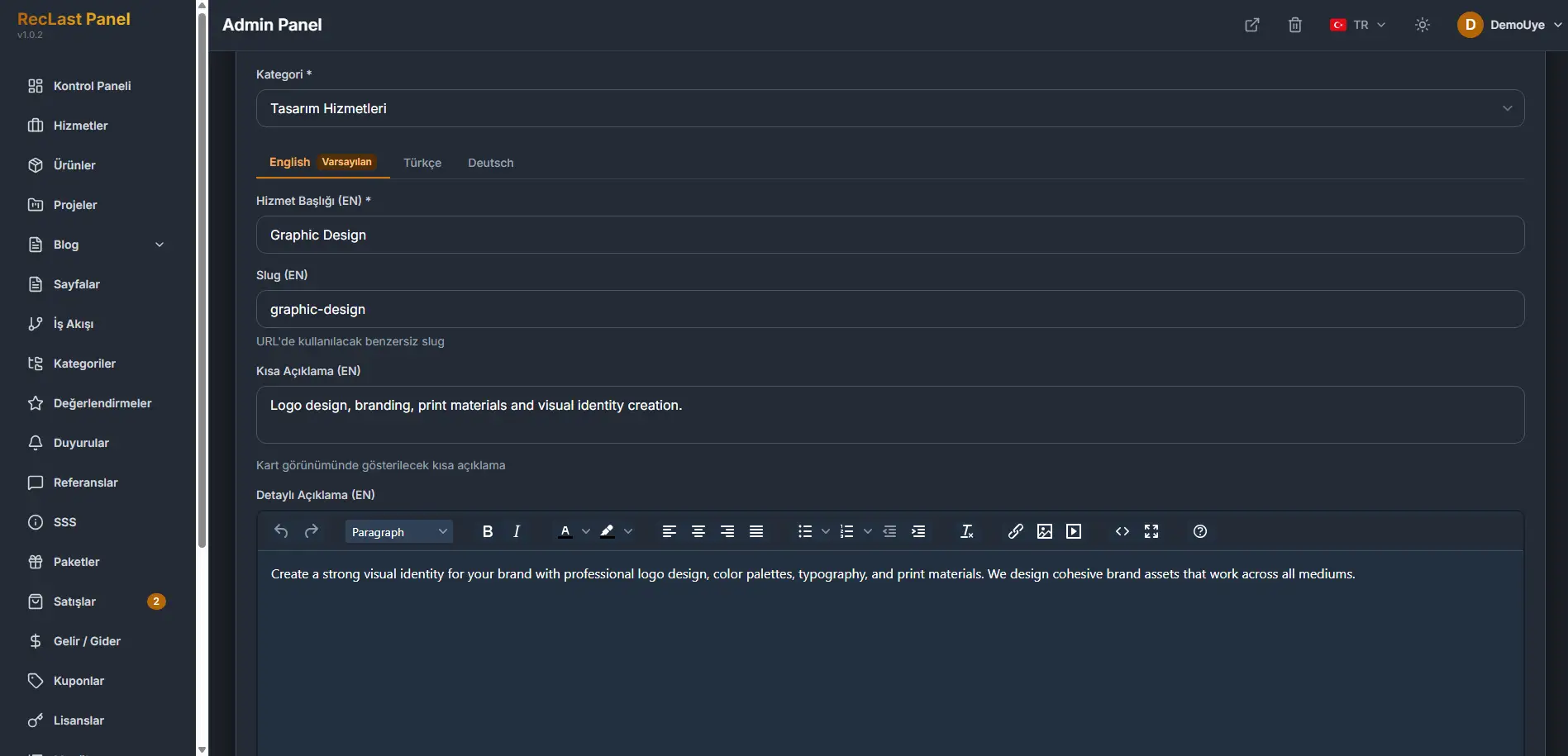
Das Bild ist der obere Teil des Formulars. Die Abschnitte unten stehen auf derselben Seite.
Grundinformationen
Kategorie ist erforderlich. Es ist eine Kategorie aus der Produktgruppe auf Kategorien.
Die Sprachreiter kommen aus Sprachen. Die Standardsprache bleibt vorn, und die Pflichtfelder auf diesem Reiter müssen ausgefüllt werden. Diese Website hat derzeit drei Sprachen, und Englisch ist die Standardsprache, daher steht Englisch vorn. Bearbeitung zeigt, welche Sprache Sie füllen. Produktname, Slug, Kurzbeschreibung und ausführliche Beschreibung gehören zu dieser Sprache.
Produktname ist erforderlich.
Slug ist das eindeutige Segment in der URL.
Kurzbeschreibung ist die Zeile auf der Karte.
Ausführliche Beschreibung ist der längere Text im Editor des Formulars.
Schlagwörter. Schreiben Sie ein Schlagwort und drücken Sie Enter oder Komma.
Bilder
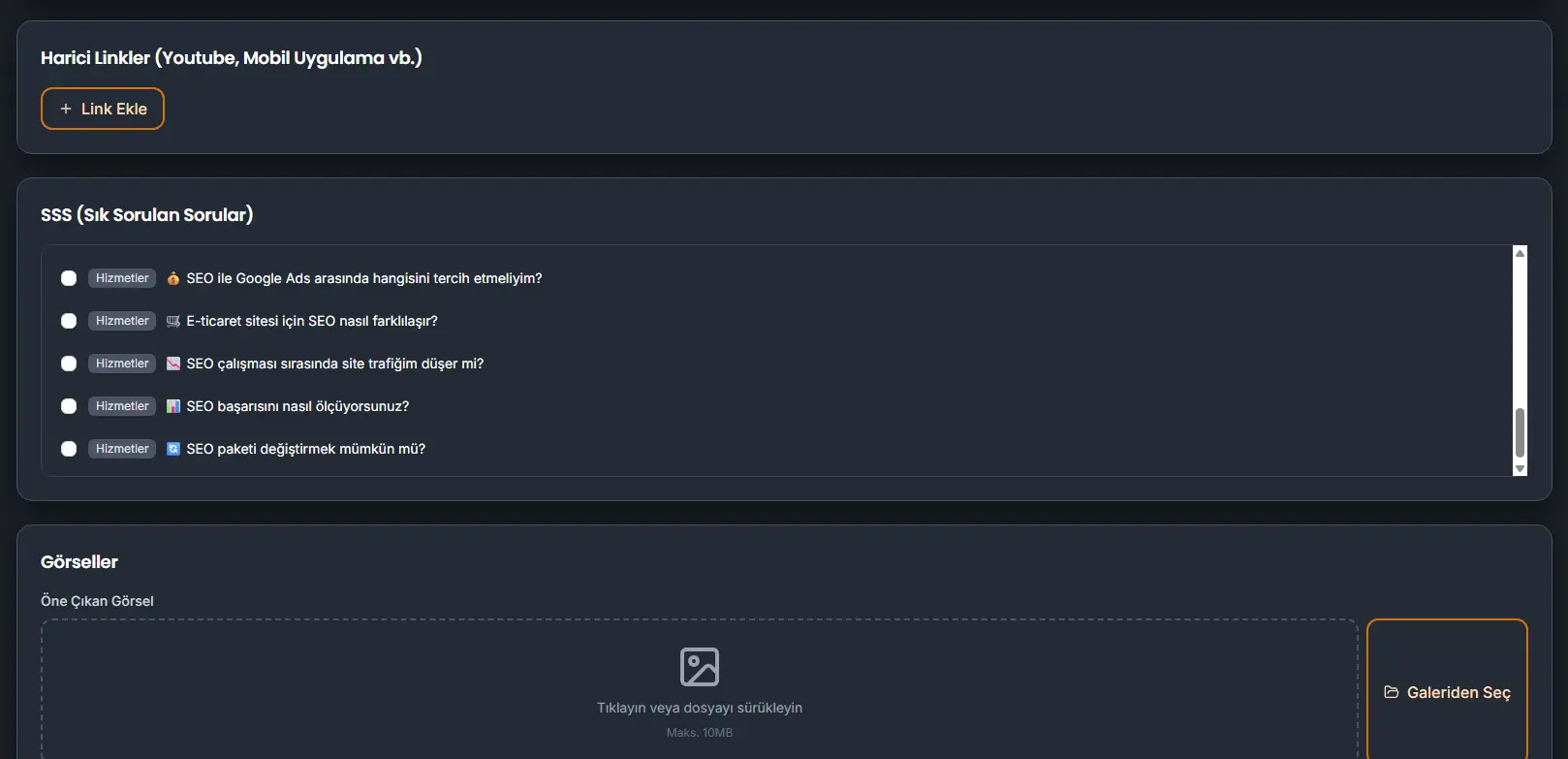
Hervorgehobenes Bild ist erforderlich. Ein Bild. Klicken Sie auf die Fläche oder ziehen Sie eine Datei darauf. Aus der Galerie wählen verwendet ein bereits gespeichertes Bild. Die Grenze liegt bei 10 MB.
Galeriebilder sind optional. Mehr als eines kann gewählt werden. Dieselbe Grenze gilt für jede Datei.
Preise
Preis ist erforderlich. Er ist der Jahrespreis, und die beiden müssen gleich sein. Dieses Paar ist die Standardpreisgestaltung und muss ausgefüllt werden. Das Panel verwendet die Jahreszahl als Standard.
Tragen Sie den Betrag in der Standardwährung aus der Konfiguration ein. Das Panel rechnet die Eingabe um und speichert sie in USD, damit jeder Preis dieselbe Basis teilt.
Rabattierter Preis ist optional. Ein Rabatt gilt für den Jahrespreis.
Monatspreis und Lebenslanger Preis sind optional. Sie erscheinen am öffentlichen Preis, wenn Sie sie hinzufügen. Die Wahl von monatlich oder lebenslang ändert den Betrag unter dem Preis.
Lebenslanger Preis ist ein einzelner Betrag. Er wird nicht rabattiert. Setzen Sie ihn als die lebenslange Gebühr. Ein Rabatt auf den Jahrespreis ändert ihn nicht.
Produkttyp ist erforderlich. Die Wahlen sind Digital, Physisch und Leistung. Leistung ist ein eigener Typ. Sie ist nicht dasselbe wie eine Zeile in der Leistungsliste.
Kauftyp ist erforderlich. Die Wahlen sind Kaufen, Angebot anfordern und Beides.
Angebot anfordern ist die Wahl, die Sie verwenden. Sie führt den Besucher auf die Angebotsseite. Kaufen würde zur Zahlung führen. Die Zahlung ist nicht vollständig angebunden, und der Aufbau läuft im Testmodus, also ist dieser Weg nicht im Live-Betrieb. Ein späteres Update kann ihn freischalten, und er kann bereits an sein, wenn Sie dies lesen. Beides zeigt die zwei Schaltflächen auf der Produktseite.
Kaufen steht auf dem Formular und ist noch nicht der Weg, den Sie nutzen. Zahlungsmethode und Rechnungsmethode bleiben aus, solange der Aufbau im Testmodus läuft. Derselbe Hinweis steht unter Konfiguration.
Lagerbestand gilt für ein physisches Produkt.
Links
Demo-URL ist die öffentliche Demo.
Admin-Demo-URL ist eine Demo, die sich aus dem Admin-Bereich öffnen lässt.
Dokumentations-URL zeigt auf die Dokumentation des Produkts.
Download-Typ ist Link, Datei oder Beides. Datei ist der Ort, an dem Sie das Archiv selbst hinzufügen, etwa ein RAR. Link ist eine Adresse, die Sie angeben. Beides nutzt die zwei zusammen.
Download-Link ist diese Adresse.
Ein Kauf öffnet die Lizenz oder den Download-Link nicht von selbst. Der Verkauf bleibt unter Verkäufe, bis Sie ihn freigeben. Dieser Schritt ist aus Sicherheitsgründen da. Sie können die Freigabe abschalten. Ein späteres Update kann ändern, wie das funktioniert.
Externer Link ist eine einzelne Adresse außerhalb der Website, etwa Fiverr oder Upwork.
Externe Links ist die wiederholbare Liste, etwa ein YouTube-Video oder eine mobile App. Link hinzufügen fügt eine Zeile ein.
Merkmale
Merkmal hinzufügen fügt ein Merkmal des Produkts ein.
Technologien
Technologie hinzufügen fügt eine Technologie ein, die das Produkt verwendet.
Systemanforderungen
Systemanforderung hinzufügen fügt eine Anforderung ein.
Zusatzleistungen
Enthaltene Leistungen wählen bietet Leistungen bei diesem Produkt an. Jede kann auf der öffentlichen Seite ihren eigenen Betrag hinzufügen.
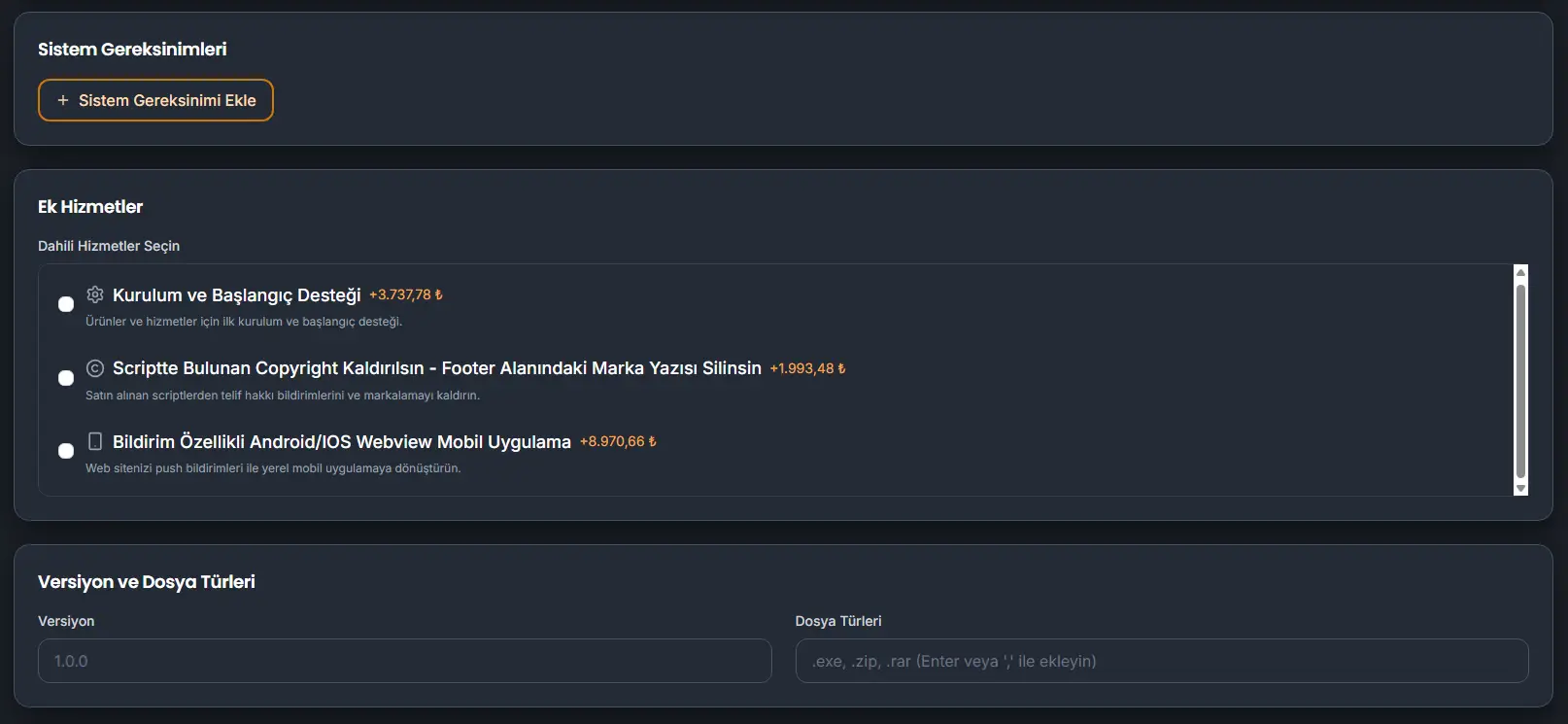
In dieser Liste erscheint nur eine Leistung, deren Status Interne Leistung ist. Setzen Sie diesen Status unter Leistungen. Eine aktive Leistung bleibt in der öffentlichen Liste und wird hier nicht angeboten.
Version und Dateitypen
Version ist die Version des Produkts. Das Formular beginnt bei 1.0.0. Wenn Sie sie setzen, können die Produkte, die Sie ausliefern, diese Version prüfen.
Dateitypen. Schreiben Sie eine Endung und drücken Sie Enter oder Komma. Der Feldhinweis nutzt .exe, .zip und .rar.
FAQ
Fragen, die bereits unter FAQ liegen. Eine allgemeine Frage wird bei einem Produkt und bei einer Leistung angeboten. Eine Produktfrage wird hier angeboten. Jede Zeile hat ein Kontrollkästchen, die Gruppe und die Frage. Die ausgewählten erscheinen bei diesem Produkt. Das Feld ist dasselbe wie bei einer Leistung.
Weitere Einstellungen
Reihenfolge ist die Folge. Das Formular beginnt bei 0.
Lizenz erforderlich. Schalten Sie dies ein, wenn ein Verkauf eine Lizenz von selbst anlegen soll. Lassen Sie es aus und legen Sie die Lizenz von Hand an, wenn Sie diesen Schritt selbst wollen.
Hervorgehoben ist dieselbe Markierung, die die Liste mit einem Stern zeigt.
Aktiv ist der Status, den die Liste für ein Produkt in Gebrauch zeigt.
Abbrechen verlässt das Formular, ohne es zu schreiben. Speichern schreibt das Produkt.